Résultats de recherche pour : « reader »

  • Google Reader quitte le laboratoire

    Google Reader

    Et pendant ce temps là à Vera Cruz… Google continue d’avancer.

    Google Apps et Google Docs & Spreadsheets intègrent maintenant un « powerpoint like ».
    Prions pour que les polios qui passent leur temps à faire circuler des .pps ridicules se tiennent éloignés de l’engin.

    À mon sens Powerpoint est le logiciel de la suite Office le moins bien conçu. Apple avec son Keynote a réussi à améliorer la donne. Reste à voir ce que donne la version Google de l’outil.

    Sinon Google Reader est sorti du laboratoire Google.
    Après avoir intégré un moteur de recherche, globalement optimisé l’interface et proposé de nouvelles versions linguistiques, le site est un maintenant un produit Google indépendant.

    Longue vie Google Reader, ne te monétise pas trop.

  • Google Reader sur Wii

    Drôle de coincidence, pile au moment ou je commence à faire le tour de la Wii, l’équipe de Google Reader dont j’ai déjà dit tout le bien que j’en pensais, annonce la sortie d’une version optimisée de leur application pour le navigateur web de la console.

    La chaîne internet Wii est offerte gratuitement sur la chaîne Boutique Wii. Basé sur Opera il permet de faire des trucs sympas sur sa télé.

  • Google Reader Mobile

    google-reader.png

    Si dans un rêve, on venait me proposer de bosser chez Google, j’accepterais et je demanderais de bosser dans l’équipe de Google Reader.
    J’adore l’évolution de ce service et son potentiel est gigantesque.

    J’attendais depuis longtemps un bon système d’abonnement à différents flux de syndication sur téléphone portable.
    Google Reader propose maintenant cette fonction :

    http://www.google.com/reader/m/

    Bon le problème c’est mon RAZR ne marche pas à Tokyo. Donc je ne vais pas pouvoir passer mon temps à checker les news dans les transports. Un vrai rebelle.
    Je vais devoir continuer à regarder les meufs.
    So 80s.

  • Nouvelle infrastructure pour Google Apps

    Si vous êtes un utilisateur de Google Apps, sachez que Google s’est enfin attaqué à ce qui représentait à mes yeux, leur plus grosse faiblesse : la gestion des comptes Google Apps vs. comptes Gmail.

    Early adopters: transition to the new infrastructure for Google Apps accounts

    New infrastructure for Google Apps accounts

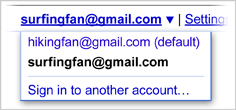
    Grâce à la gestion multi-comptes mise en ligne le mois dernier on peut enfin accéder à plusieurs comptes Gmail dans la même session.
    Un menu déroulant permet de passer d’une session à l’autre.

    Gestion multi-comptes de Gmail

    Cette gestion multi-comptes n’est pas disponible pour tous les services Google.
    Ça fonctionne bien pour Gmail et Google Reader, mais toujours pas pour Google Buzz, Youtube, et toutes les fonctionnalités de recherche de Google.

    Transition readiness checklist

    Available Google products: Availability of Google products with Google Apps accounts

    Je pense que ça démontre le gigantesque bordel que représente la gestion des comptes Google.

    Les utilisateurs de Google Apps devront encore attendre pour utiliser Google Buzz dans leur compte email.

    La fusion de différents comptes Google demeure impossible.

    Managing and using Google products: Merging accounts

    Remarque personnelle :

    • Pour Google

    Utilisateur = un ou plusieurs identifiants (comptes email) = plusieurs comptes Google

    • Pour Facebook

    Utilisateur = plusieurs identifiants (comptes email + téléphone) = un seul compte Facebook

    On a donc d’un côté Google qui rend possible l’utilisation de plusieurs comptes (comptes mails personnel et professionnel par exemple) et qui va donc limiter la collecte d’informations sur ses utilisateurs, et de l’autre Facebook qui veut établir un social graph le plus précis possible et donc attribuer un identifiant unique à chacun de ses membres.
    Le mien c’est 535373905

  • Lire des bandes annonces HD sur sa PS3 (720p ou 1080p)

    Voici comment je procède, pour remplir le disque dur de ma Playstation 3 de bande-annonces en haute définition : 720p ou 1080p.
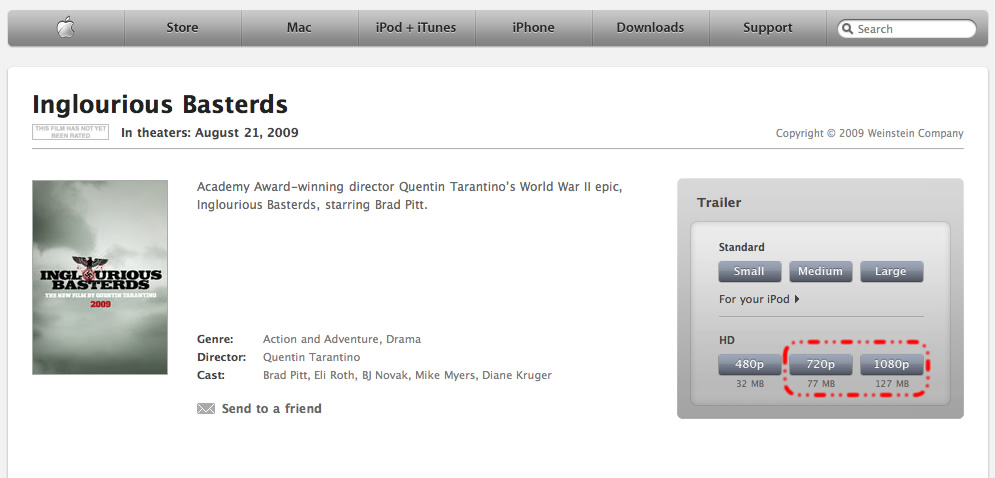
    Le site Apple possède une rubrique trailers qui est la principale source de bande-annonces sur Internet. Plusieurs sites concurrents proposent souvent les trailers en avance, mais aucun ne propose la qualité vidéo du site Apple.

    Dans cet exemple, je vais récupérer la bande annonce d’Inglourious Basterds, le nouveau film de Quentin Tarantino qui sortira en salle en France le 19 août 2009.
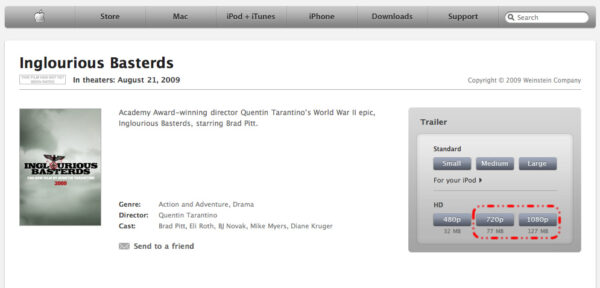
    Inglorious Basterds Trailer

    L’intéret ici est de récupérer la version 720p ou 1080p de cette bande annonce.
    Après avoir cliquer sur le bouton 720p ou 1080p, le logiciel Quicktime va automatiquement se lancer et commencer à charger la version choisie de la vidéo.

    Si Quicktime n’est pas installé sur votre ordinateur, vous pouvez le télécharger gratuitement sur le site Apple.
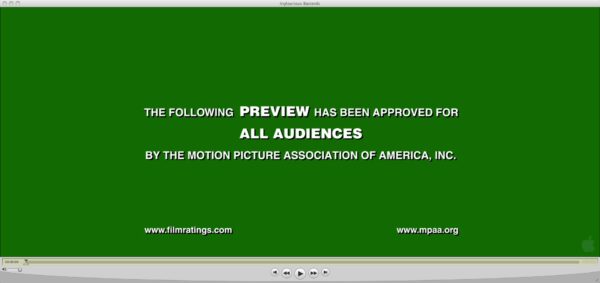
    Trailer Quicktime

    Au fur et à mesure du chargement de la bande annonce, vous verrez la barre de défilement de Quicktime se déplacer vers la droite.

    Quand elle sera arrivée au bout, cela indiquera quand la bande annonce est chargée sur votre ordinateur. Si vous le désirez vous aurez la possibilité de la visionner sur votre PC ou Mac, mais attention vous devez posséder une machine puissante pour lire ces fichiers très gourmands.

    Maintenant que la vidéo Quicktime est sur votre disque dur, vous devez l’exporter sur votre clé USB au format MP4. Cette opération est très rapide et doit impérativement être effectuée dans Quicktime.
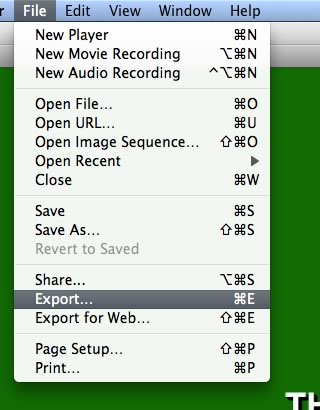
    Export Quicktime

    Dans Quicktime cliquez sur Fichier > Exporter.

    Choisissez d’exporter votre vidéo en MPEG-4 et cliquer sur Options.
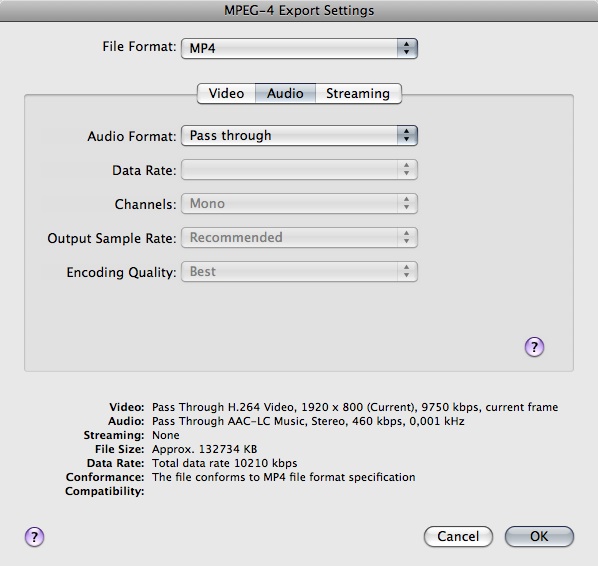
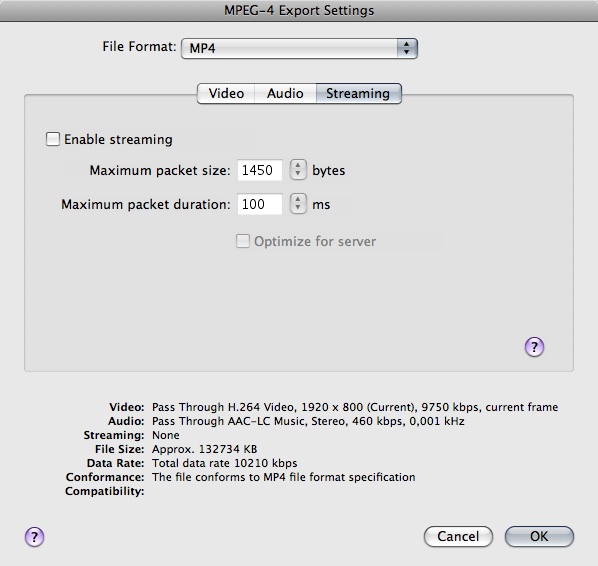
    Vous devrez configurer votre export en reprenant la configuration des trois écrans suivants.
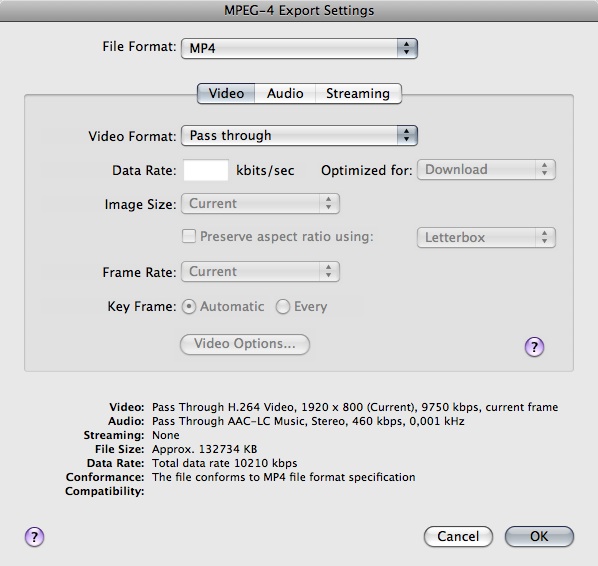
    MP4 Step 1

    MP4 Step 2


    MP4 Step 3

    Maintenant que Quicktime est correctement paramétré, il ne vous reste plus qu’à enregister la bande annonce au format mp4 sur une clé USB.
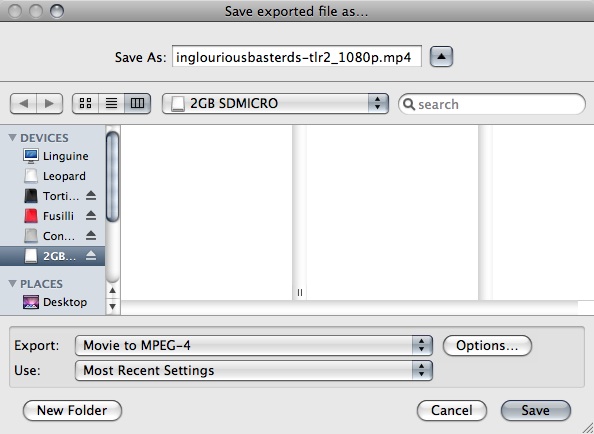
    MP4 Step 4

    Maintenant vous devez insérer votre clé USB dans un des ports USB de votre Playstation 3.
    Dans le Menu, allez dans la rubrique Vidéo, et cliquez sur Périphérique USB (Card Reader) en pressant le bouton triangle de votre manette.
    Choisissez Afficher tout dans le menu qui apparaitra avec le bouton croix, naviguez sur votre clé USB, sélectionner votre bande annonce et pressez la touche triangle. Choisissez alors Copier.
    La bande annonce 720p ou 1080p présente sur votre clé USB sera alors placée sur le disque dur de votre Playstation 3, et accéssible directement depuis le menu Vidéos.
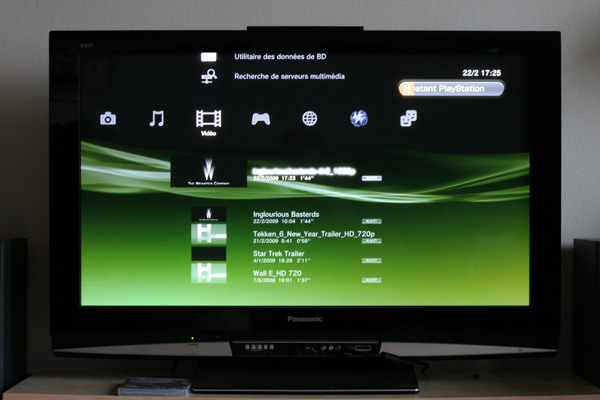
    Trailers PS3

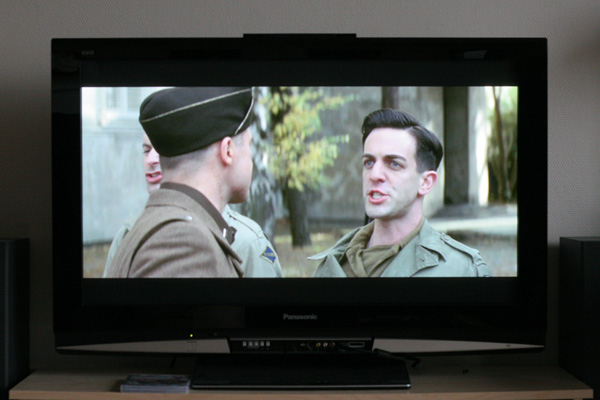
    Trailer Inglourious Basterds Playstation 3